

皆さんにも、DrawThings のお手軽さを味わっていただきたく、私が使っているセッティングを公開しちゃます!
ぜひ、一緒にAI画像編集をやってみましょう!
Inpaintとは
Inpaint は、画像の一部を自然に書き換える編集です。
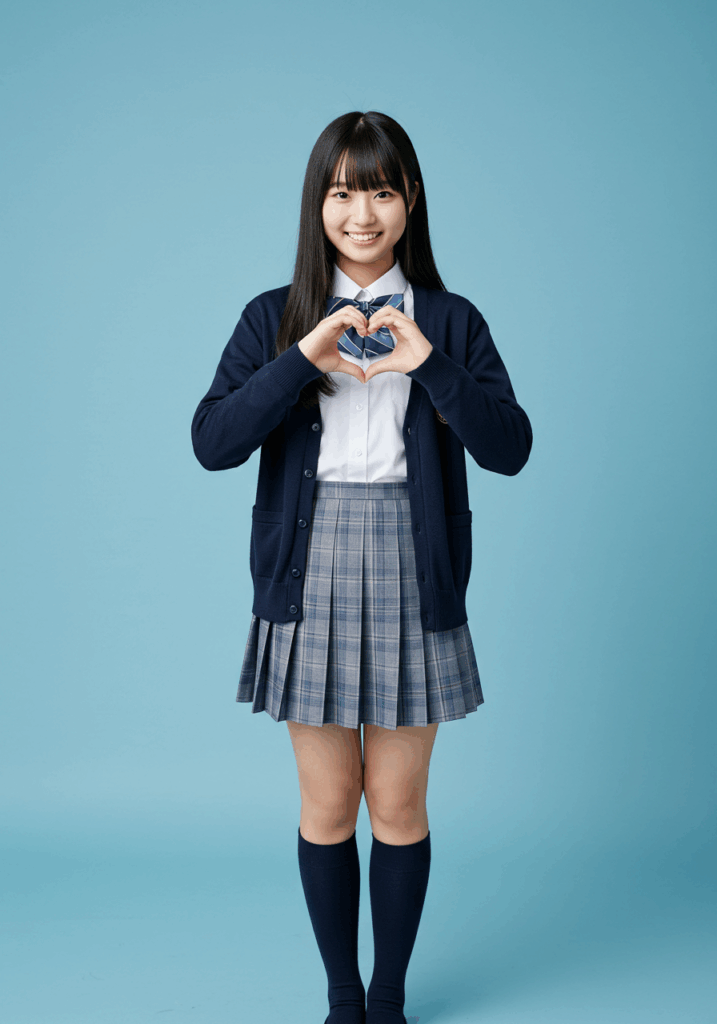
例えば、次のプロンプトを ImageFX に投げてみました。
A professional studio photograph of a cheerful teenage Japanese female student wearing a traditional Japanese school uniform, captured against a solid light blue backdrop. The subject stands centered in a medium shot, making a heart shape gesture with her hands positioned in front of her chest. The uniform consists of a navy blue blazer with gold buttons, navy cardigan, white collared shirt, blue and white striped bow tie, gray and blue plaid pleated skirt, and navy knee-high socks. Her long black hair features straight bangs and is styled in a side ponytail. The image uses even front lighting and a medium lens, creating a clean, professional portrait with clear focus throughout the frame. Studio portrait photography with soft front lighting and medium shot framing against a solid backdrop.
一発でこれなので、もう種絵生成は大手クラウドに任せるしかないと思っちゃいますね。
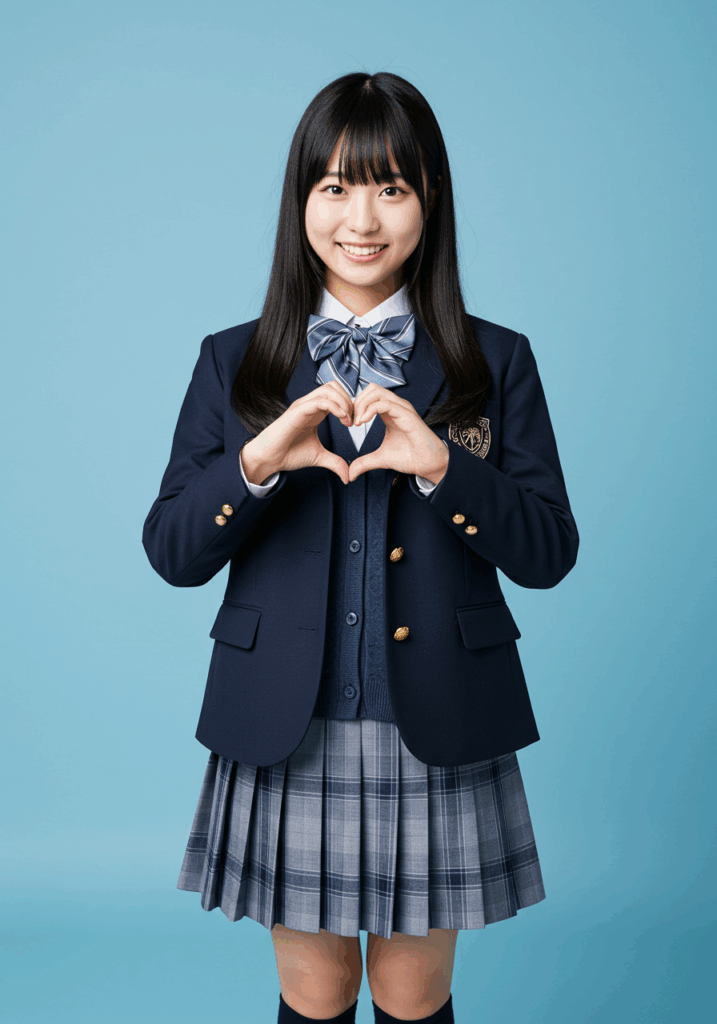
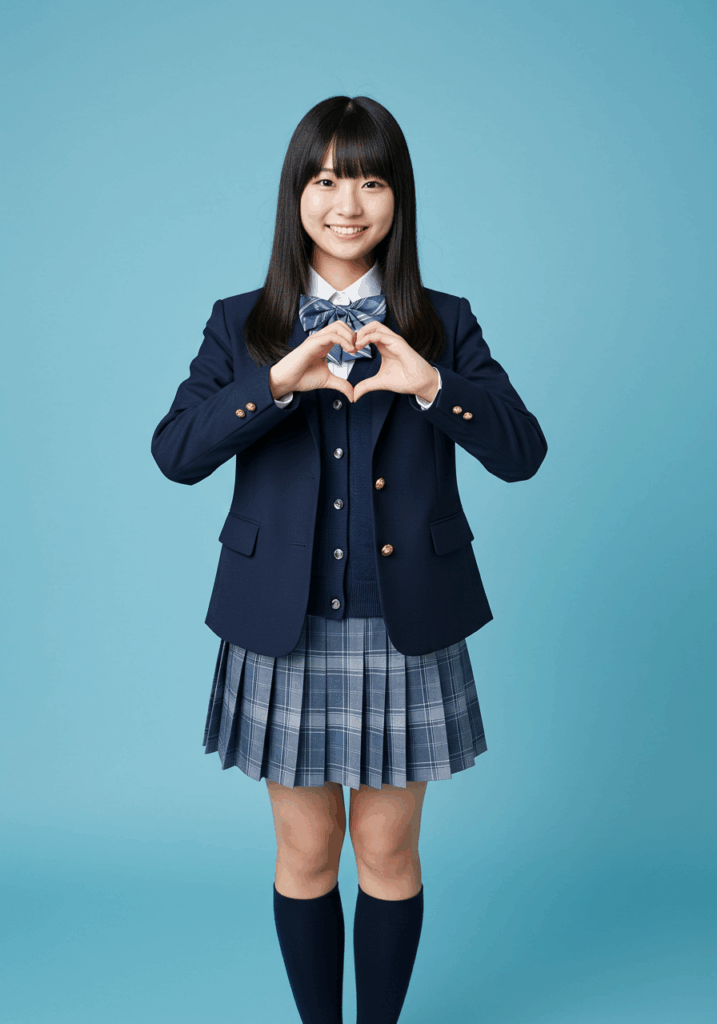
この画像から、ブレザーを脱がせてみようと思います。
プロンプトの修正作戦
プロンプトをちょっといじって、”navy blue blazer with gold buttons, ” をカットしてみました。
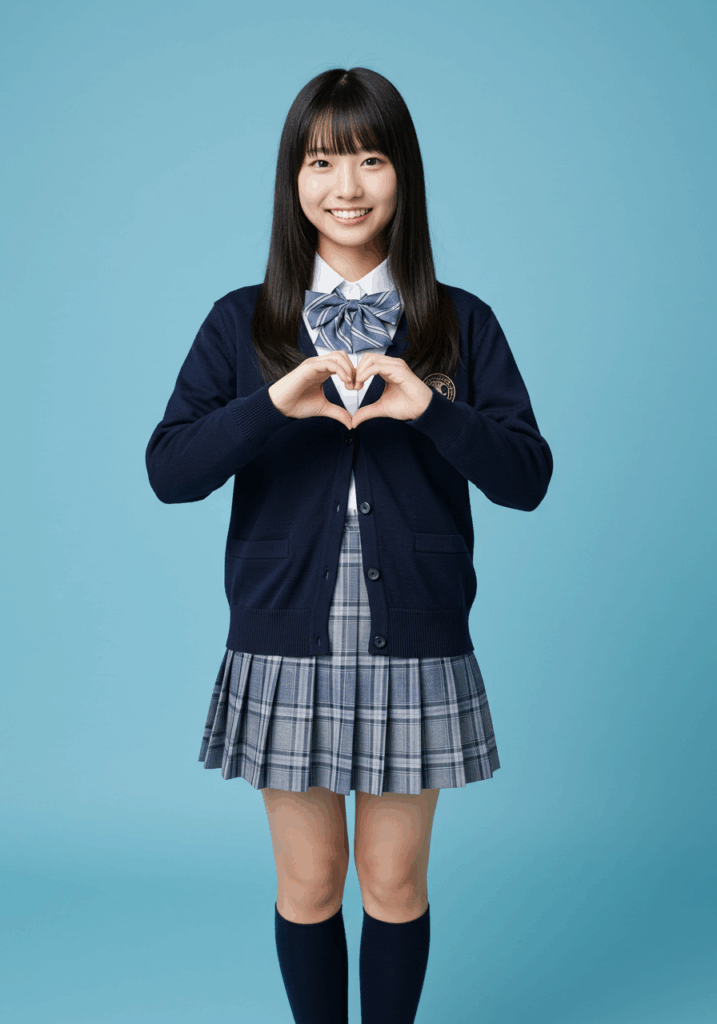
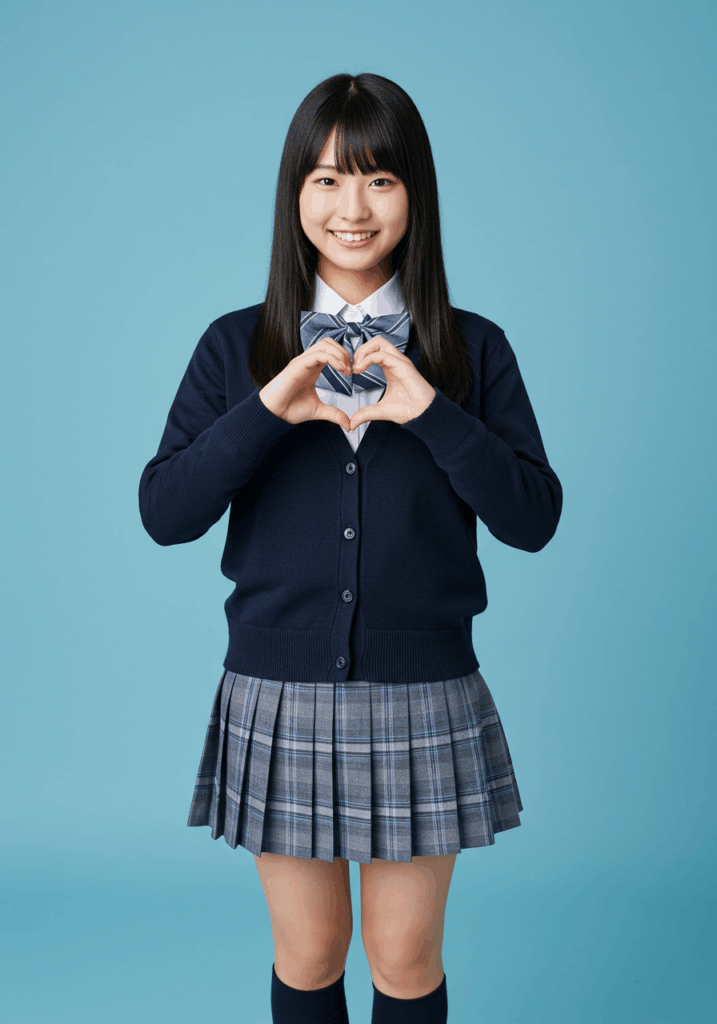
次に、”navy cardigan, ” をカットしてみたのですが、途端に生成が拒否されます。
ImageFX の限界を攻める攻防がここから始まり、それはそれで楽しいのですが、ここから DrawThings の出番となります。
DrawThingsのインストールについては、こちらの記事を参考にして下さい。
Inpaintのやり方
上の3枚目はカーディガンの前が空いています。これは守りが甘い画像になります。つまり、中に着ているシャツの情報を持っている画像になります。
そこで、この画像をキャンバスに持ってきて、カーディガンをマスキングします。
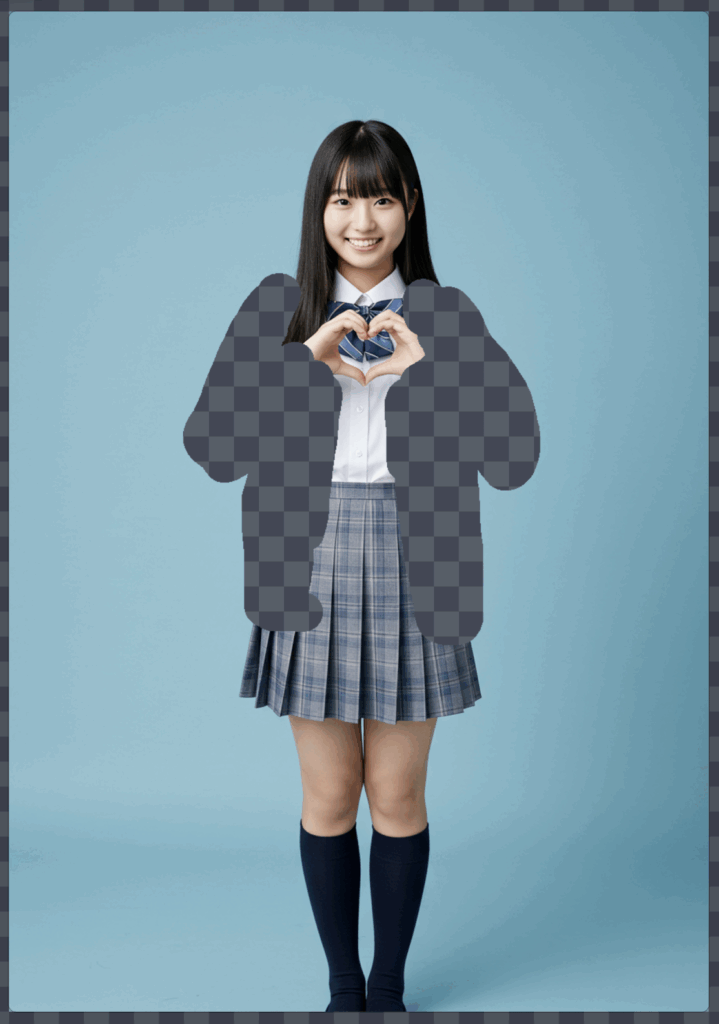
マスキングの仕方
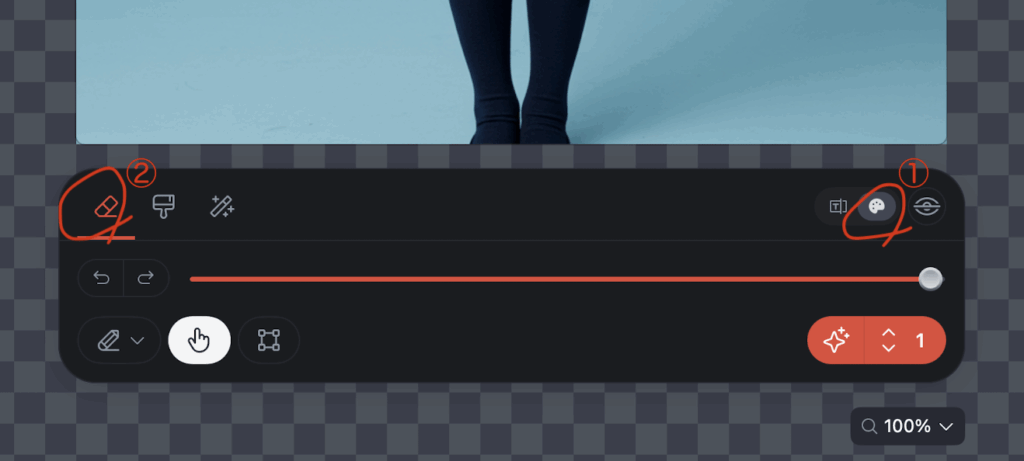
① レイヤー編集モードを選択
② 消しゴムを選択
そして、マスキングしたい場所をマウスまたは指でなぞります。この時、消したいものの影があると、AIは影を落とす何かを書き込んでしまうので、影もマスキングするのを忘れないで下さい。
マスキングしたら、その場所に何を描くかをプロンプトで指示します。
プロンプトの入力
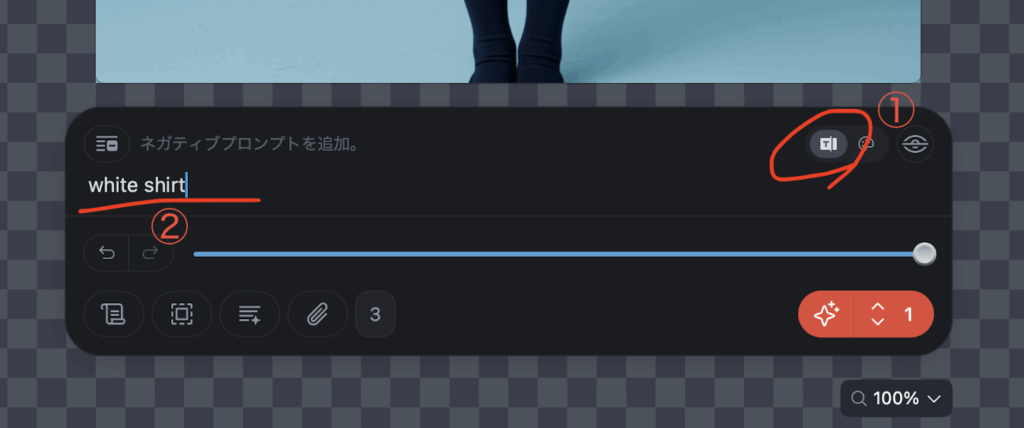
① プロンプト入力モードを選択。
② 描かせたいものを英語で入力します。
そして、次のセッティングで2枚描かせてみました。
{“hiresFix”:false,”causalInferencePad”:0,”tiledDecoding”:false,”guidanceScale”:4.5,”sampler”:12,”batchSize”:1,”cfgZeroInitSteps”:0,”sharpness”:0,”teaCache”:false,”strength”:1,”speedUpWithGuidanceEmbed”:true,”height”:1280,”cfgZeroStar”:false,”shift”:3.3702939999999999,”clipSkip”:1,”zeroNegativePrompt”:false,”seed”:1757604497,”seedMode”:2,”batchCount”:1,”maskBlurOutset”:12,”steps”:16,”loras”:[{“file”:”flux.1_turbo_alpha_lora_f16.ckpt”,”weight”:1}],”preserveOriginalAfterInpaint”:true,”resolutionDependentShift”:true,”model”:”flux_1_fill_dev_q8p.ckpt”,”tiledDiffusion”:false,”width”:896,”controls”:[],”separateClipL”:false,”maskBlur”:9}
私が、ここで掲載しているセッティングは、基本クラウド計算できるセッティングになりますので、高速で使うためには、DrawThingsのコミュニティアカウント登録が必要です。ローカルにモデルをダウンロードすれば、もちろんローカルでも使えます。
セッティングを読み込む方法
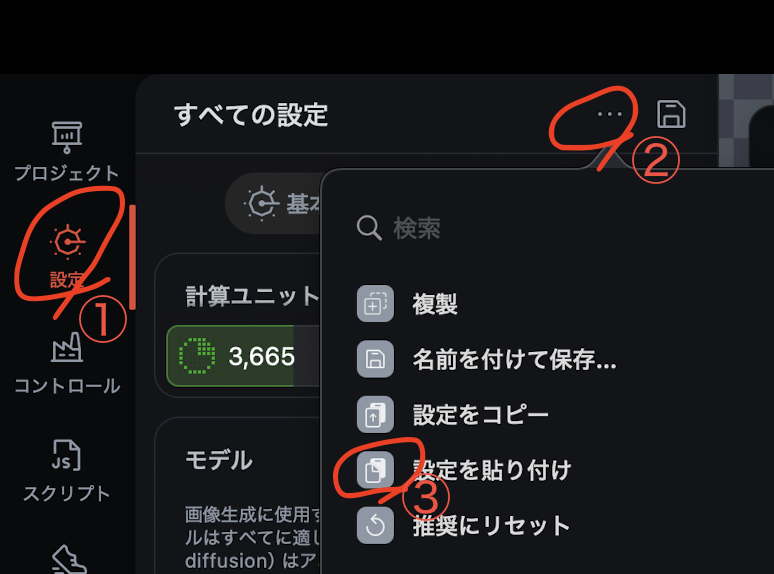
⓪ 上記セッティングをコピー
① 設定をタップ
② 3点リーダーをタップ
③ 設定を貼り付け
以上で、セッティング終了です!
サーバーが空いていれば、1分もかからずに描いてくれちゃいます。
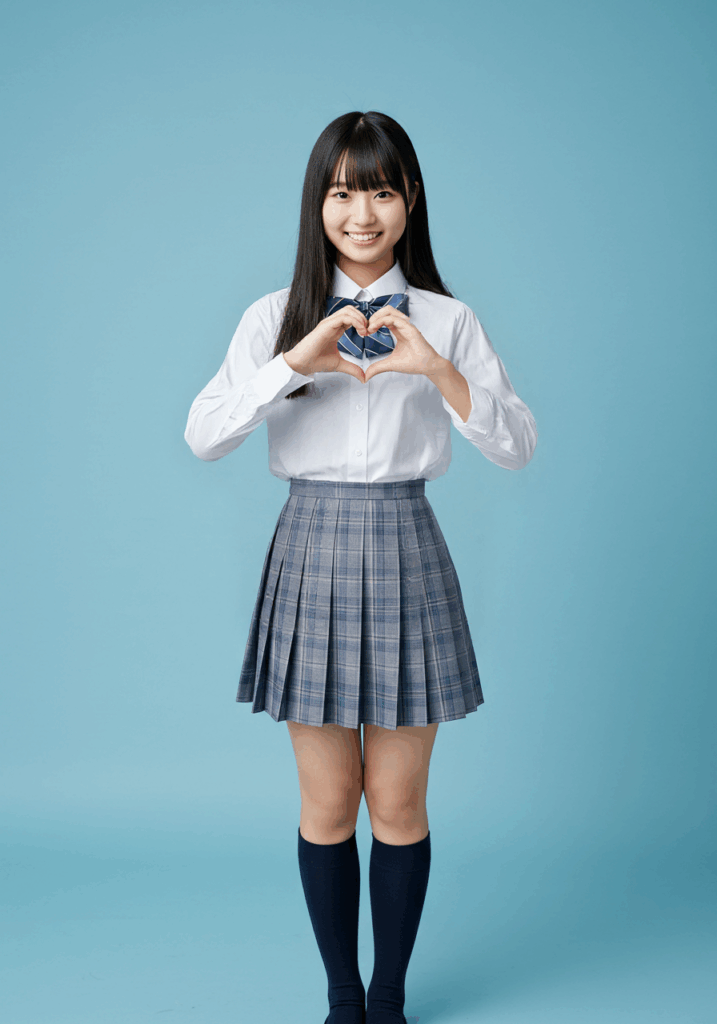
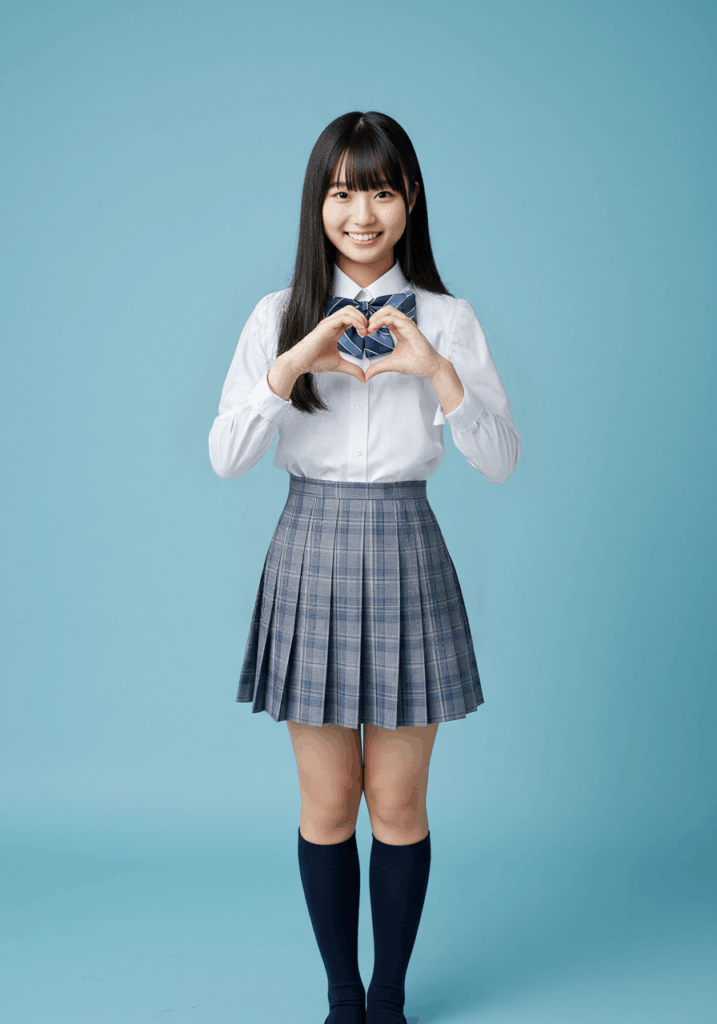
カーディガンを脱いでくれました!
このように、部分的に書き換える事を Inpaint と言います。 photo shop におけるジェネレーティブ塗り潰しっていうやつですね。
モデルも Flux.1 Fill (dev) を使っているので、現在のところ一番自然な感じに仕上がりますが、残念ながらアダルト系には対応していません。
Outpaintとは
Outpaint は、画像の外側を書き足す編集です。
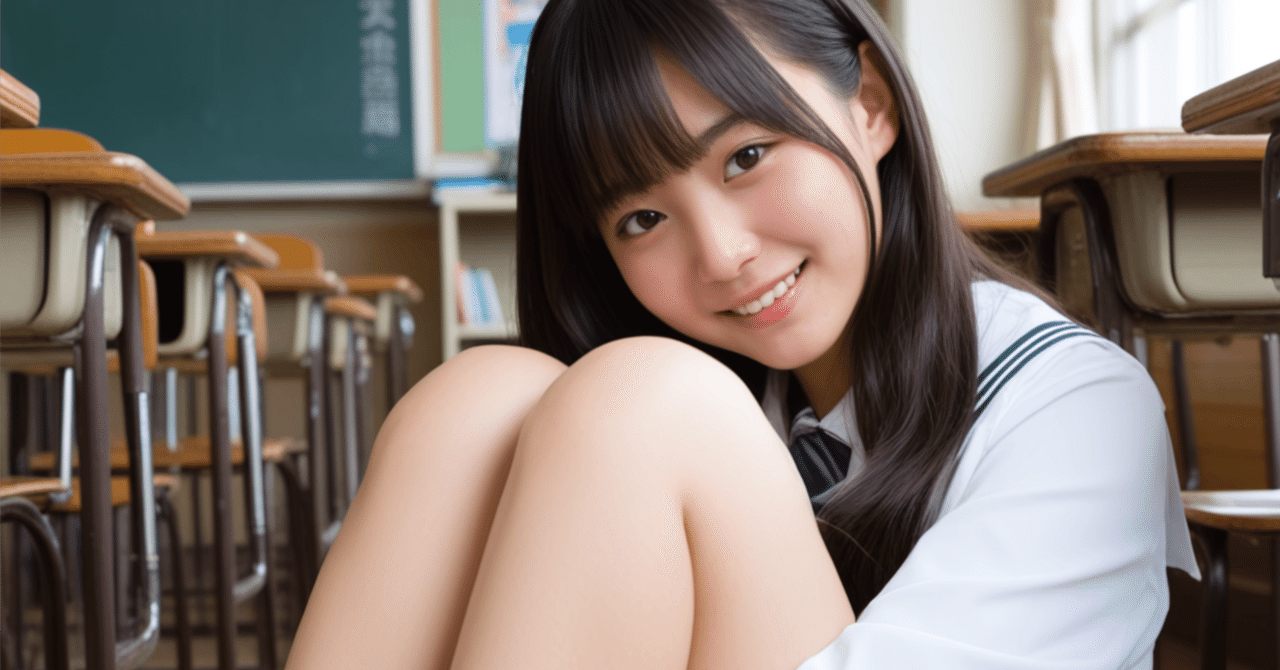
上の画像は、背景がブルーでつまらないので、教室のセッティングにようと思い、次のプロンプトを ImageFX に投げてみました。
A professional portrait photograph of a Japanese high school student standing in a classroom setting. The subject wears a traditional school uniform consisting of a cream-colored cardigan sweater, white shirt, navy blue and white striped bow tie, and navy blue pleated skirt. The image is composed as a medium shot with center framing, captured with mixed lighting that creates soft, even illumination. The background features a green chalkboard with Japanese writing, slightly out of focus due to shallow depth of field. The overall aesthetic is clean and crisp with a cool color palette dominated by whites, creams, and navy blues. Professional portrait photography with soft lighting and shallow depth of field against a blurred background.
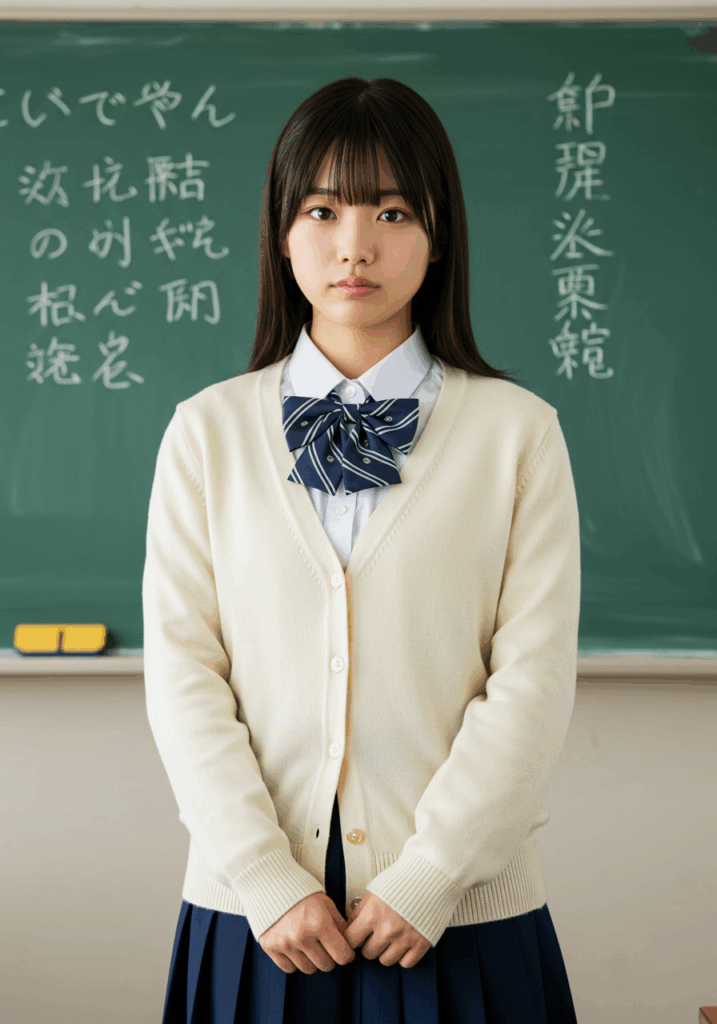
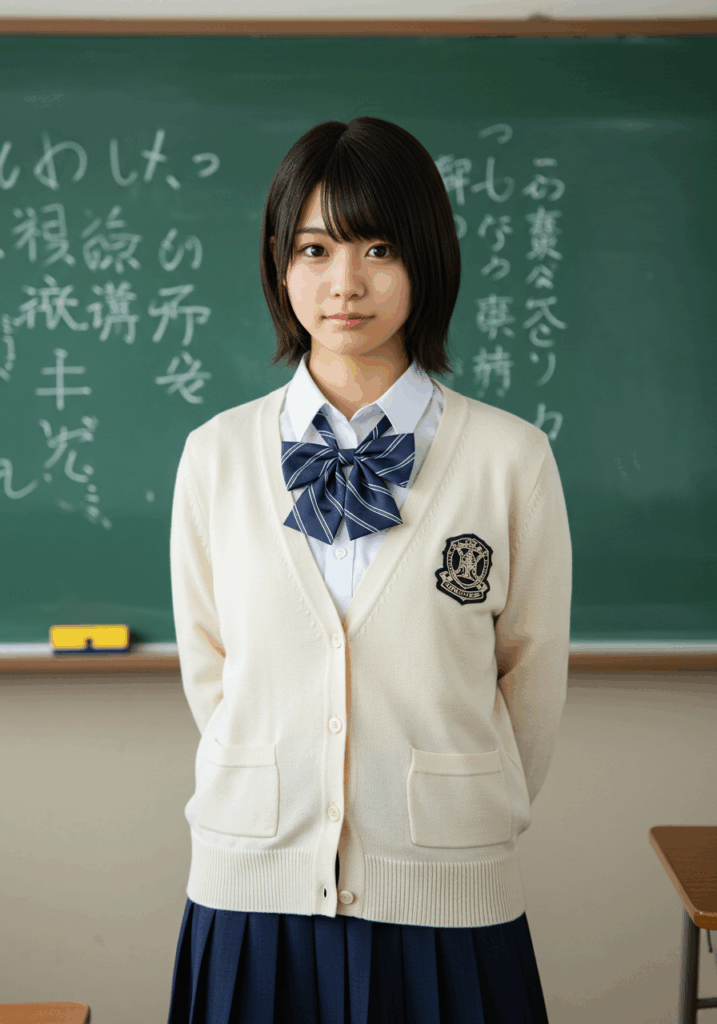
これらの画像は、上半身しか描かれていないので、下半身も描かれるように、周囲を書き足してみます。
まず、画像をイメージレイヤーに読み込んだら、キャンバスをピンチアウトもしくは、倍率選択で70%程度に縮小し、縮小したキャンバスをドラッグして、構図を決めます。
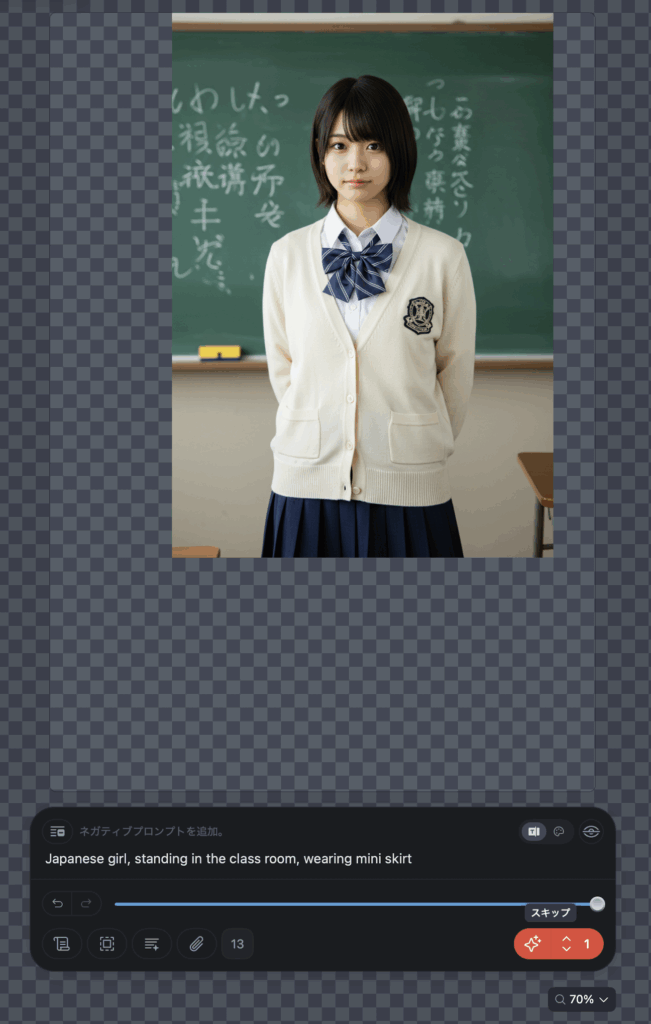
そして、プロンプトにまた描かせたいものを書きますが、今回は「Japanese girl, standing in the class room, wearing mini skirt」と入れてみました。
セッティングは、上と同じです。読み込んだ絵の外側がマスクされているという解釈です。
そして、描かせてみたのがこちら。
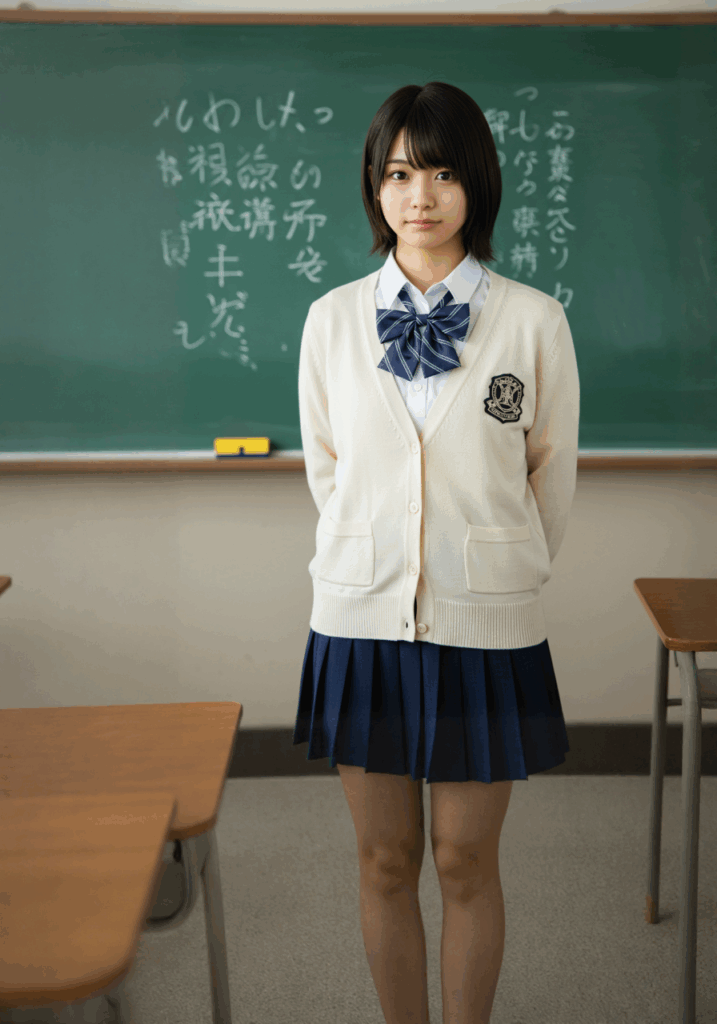
このように、絵の外側を補完することもできます。
Flux.1 は、基本描かれる部分だけが審査対象なので、NSFWな絵を Outpaint で拡張することは出来ます。
セッティングの保存
このセッティングを、「 設定 → 3点リーダー → 名前をつけて保存 」しておく事で、いつでも呼び出せます。このセッティングは、ImageFX のモバイル用縦向き画像のセッティングですが、画像サイズを変更すれば、何の画像でもいけちゃいます。
終わりに
私の肌感覚では、DrawThings で AI 画像やってる人は、全体の1%未満じゃないかと思っています。アプリ作者のLiuLiuさんは、無料でクラウドまで提供してくださる太っ腹な方のようです。これを使わない手はありません。ぜひ、皆さんも私と一緒に楽しい AI画像ライフを送ってみませんか?
ここから先は、Inpaint でさらに攻めた画像になります。

無料会員登録すると、この下にメンバーエリアが表示されるようになります。メールアドレスとユーザー名だけで登録できますので、是非登録して、メンバーエリアも見てってね!
コメント