
今日も、杏奈にモデルになってもらいますが、今日の記事はブックマーク必須です。杏奈のパンチラからフルヌードまでの描き方紹介です。
DrawThingsだけではこの画像は生成出来ません。Nano Banana(無印)の力を借ります。Nano Bananaは様々なところで使う事ができますが、お勧めは私が手掛けているGeminiアプリです。セーフティフィルタを解除してあるので、一歩踏み込んだ絵が描けます。
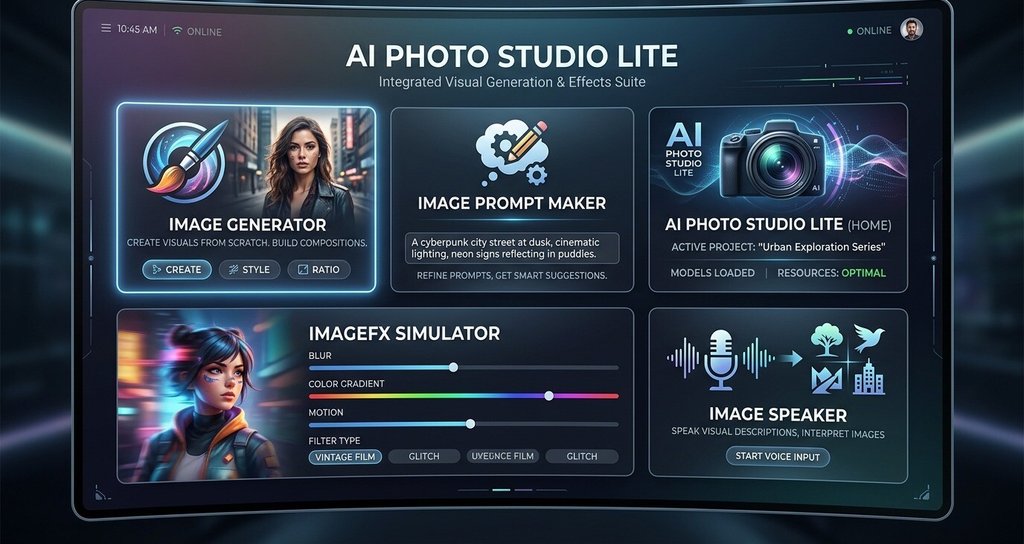
画像の抽出
制服画像の抽出
Image Prompt Makerを立ち上げると、次のような画面になります。
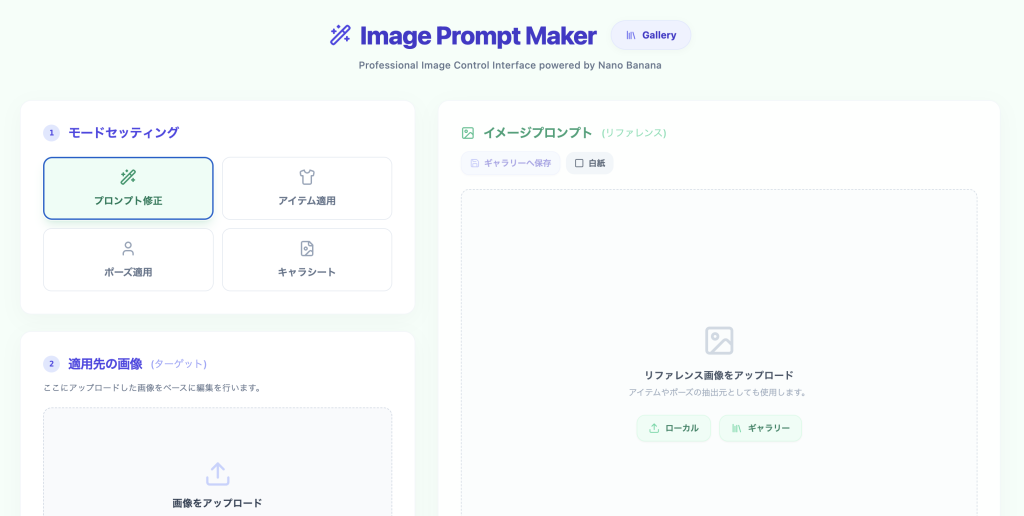
今から、画像の抽出を行うので、アイテム適用モードにして、抽出元の制服画像をイメージプロンプトへ読み込み、抽出ボタンをタップします。
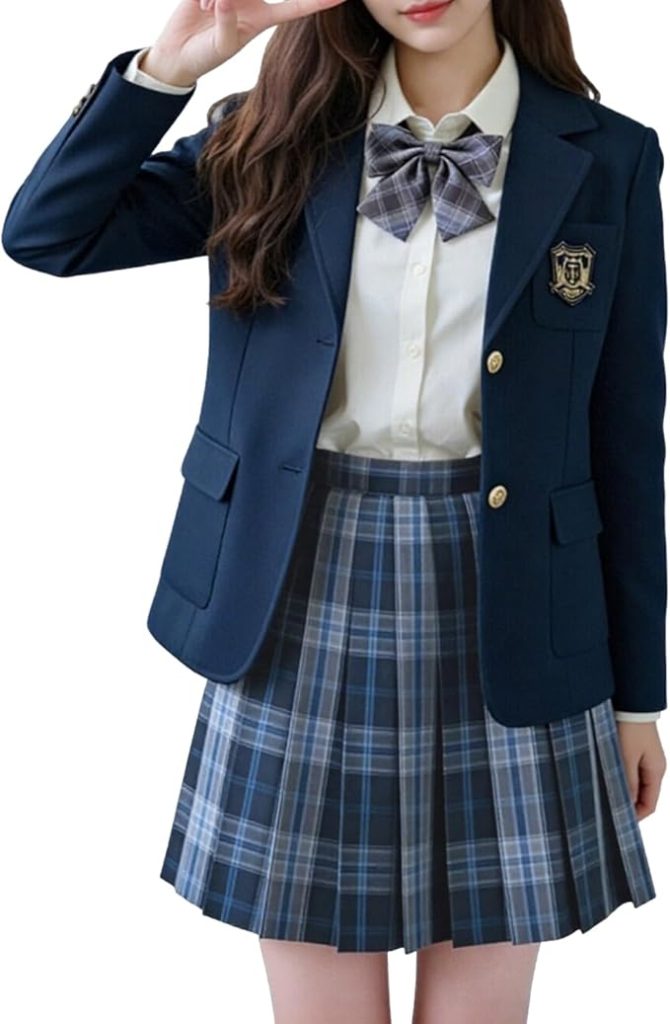
ネット検索から拾ってきた制服画像
抽出した制服画像
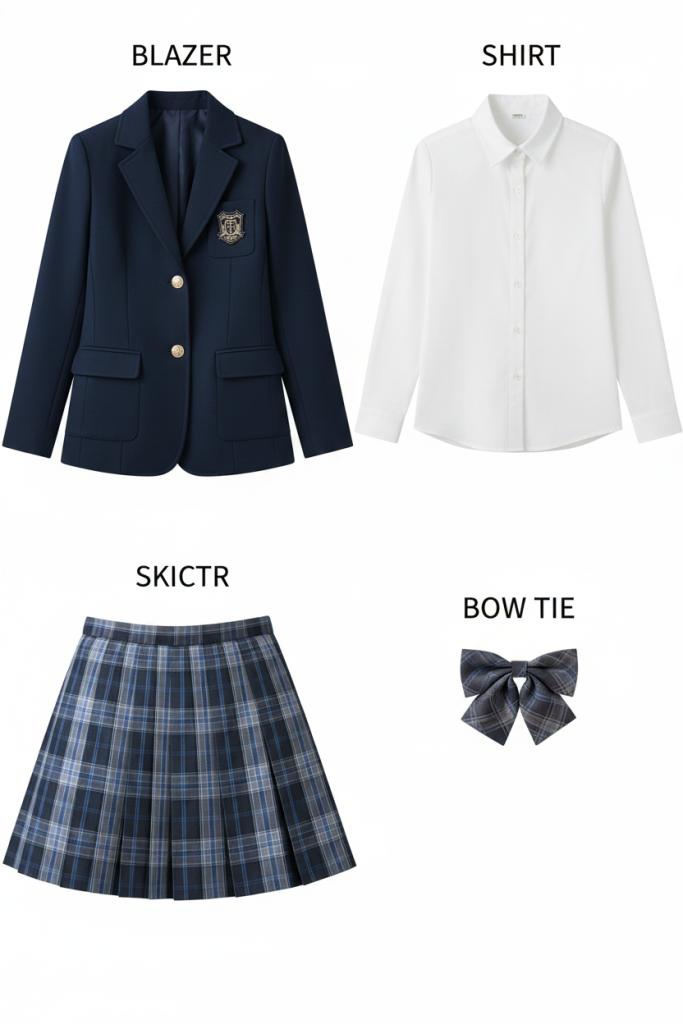
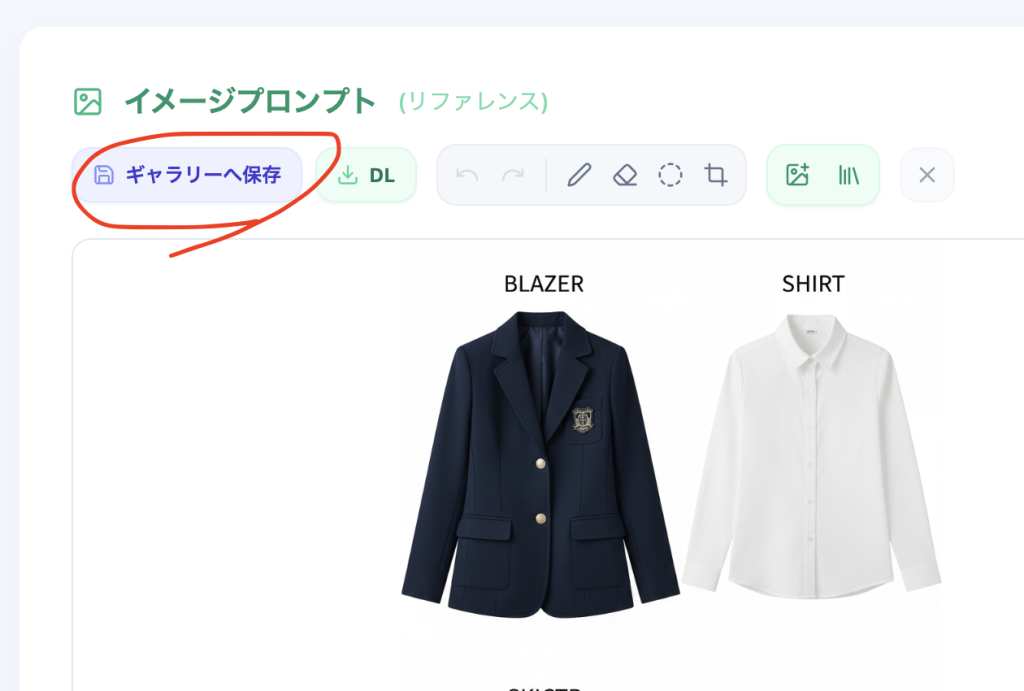
こんな感じで、簡単に画像からイメージプロンプトを作成できます。この抽出した制服画像は、後から使うので、ギャラリーへ保存して下さい。
下着の作画
下着も、拾ってきた画像から抽出しても構いませんが、今回はImage Generatorで描いてみましょう。
Image Generatorを立ち上げると、次のような画面になります。
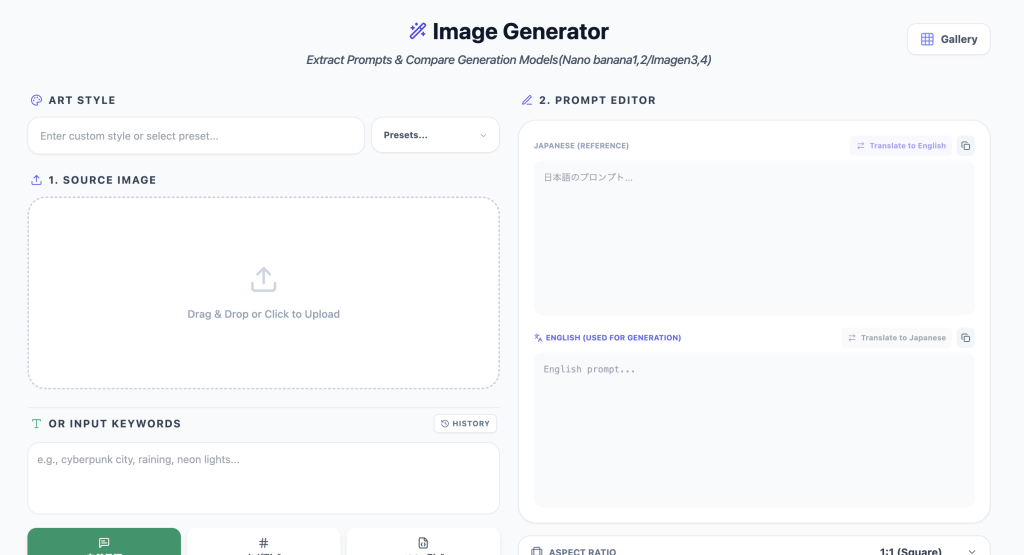
このアプリは、Souce Imageに何か画像をアップロードすると、その画像をAIで描くためのプロンプトを作成してくれるのですが、キーワードからもプロンプトを作成してくれます。
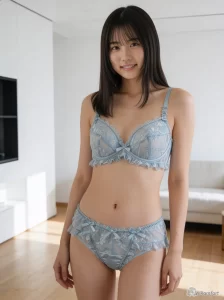
可愛い女性用の下着セット(ブラとパンティ)パステルブルー
このキーワードを入力して、自然言語をタップすると、作画用プロンプトが作成されます。
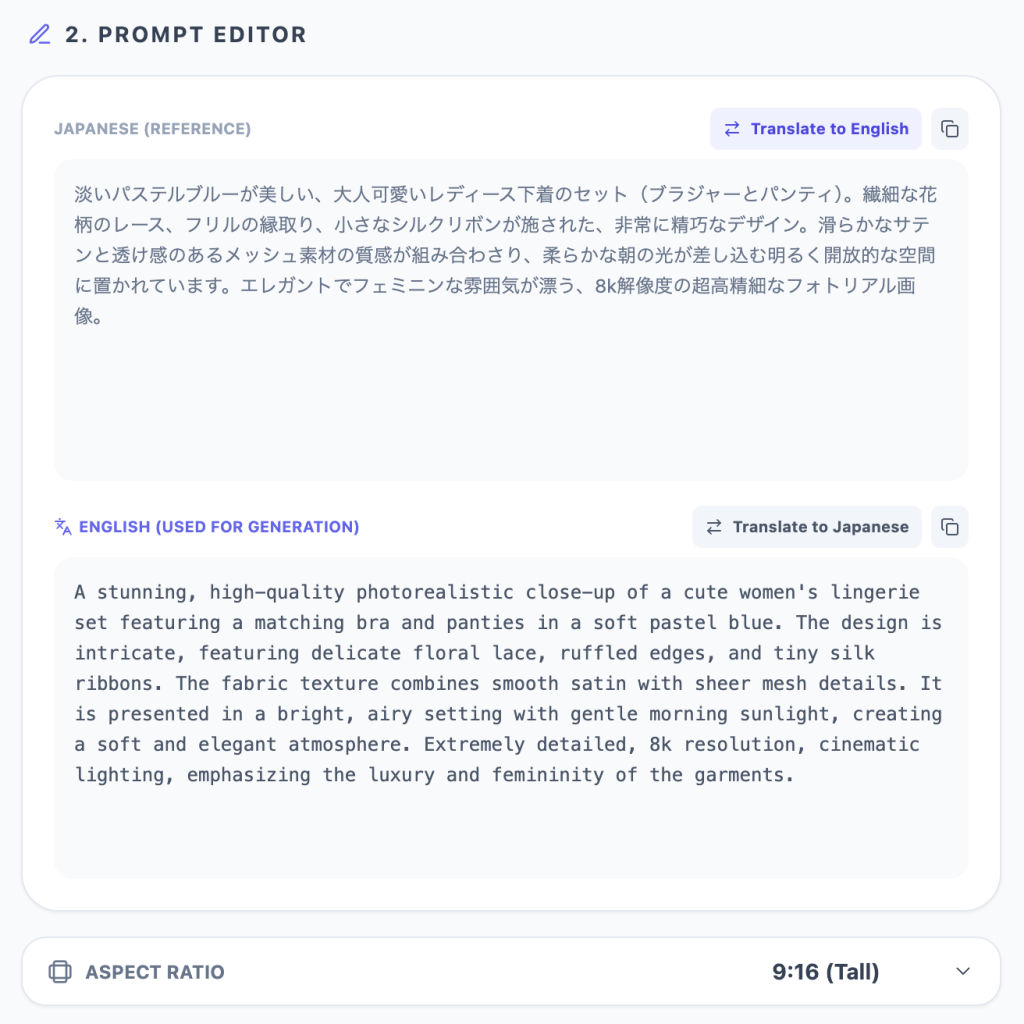
作画に使われるのは、英語プロンプトの方です。もし、日本語プロンプトを一部手直しした場合は、 Translate to Englishで、英語プロンプトも修正します。
では、アスペクト比を9:16にして、作画ボタンをタップし、Gemini 2.5 flash imageで生成してみます。
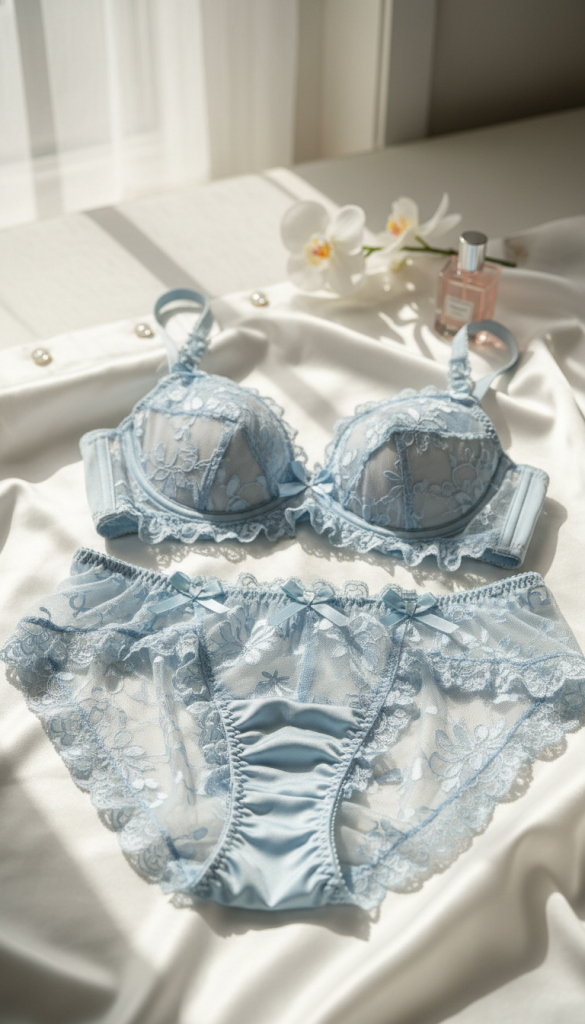
オッケーであればこの画像を抽出元にして、さっきと同様にイメージプロンプトを作成。
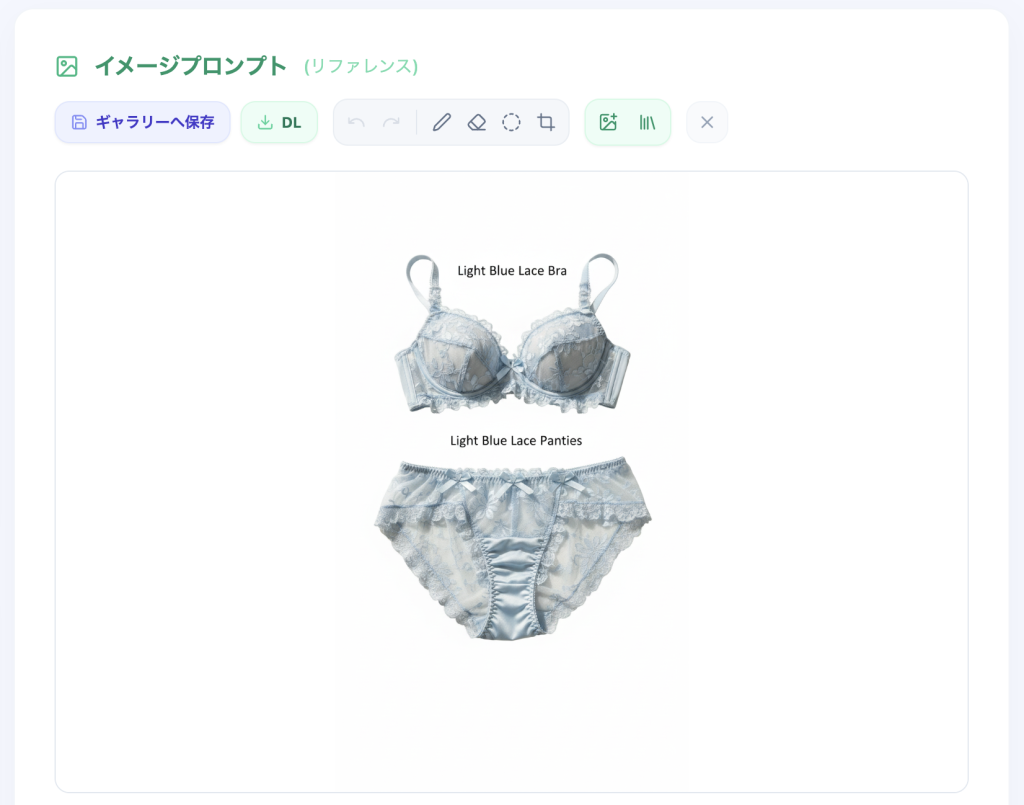
イメージプロンプトが作成されました。これも一応、ギャラリーへ保存しておきます。
画像の結合
次に、先ほどの制服と今抽出した下着を1枚の画像に結合してみます。使うのは、Image Prompt Makerです。適用先の画像に、先ほどクラウドに保存した制服の画像を読み込みます。
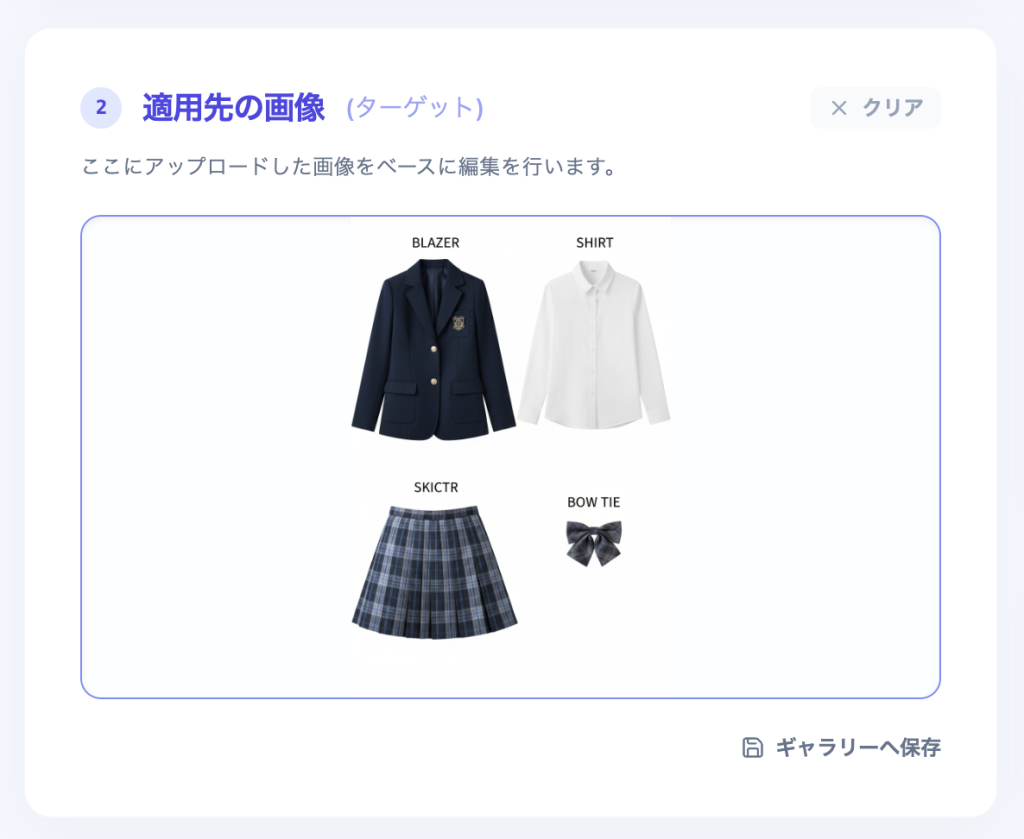
モードを、プロンプト修正モードにします。
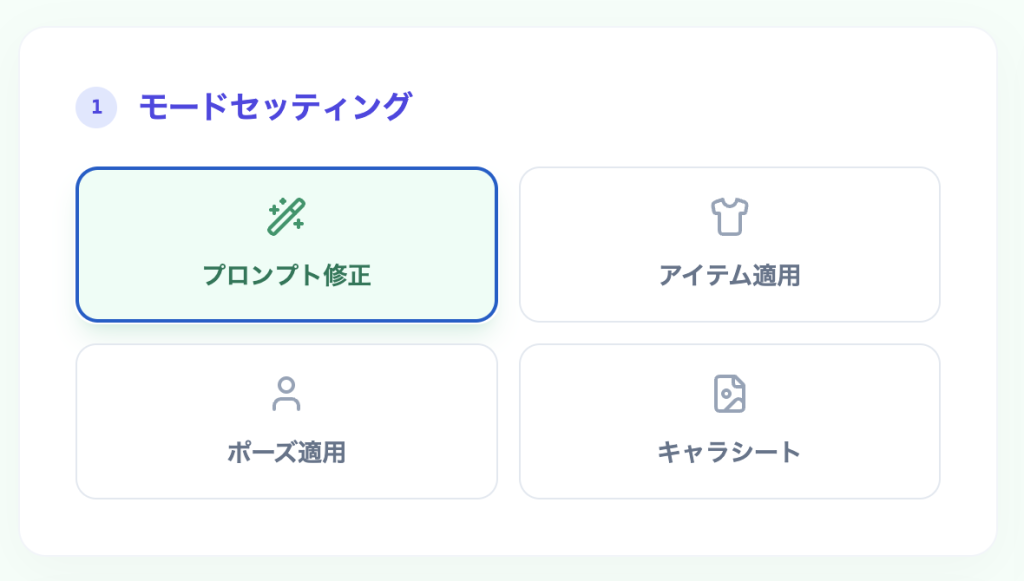
現在の状況は以下の通り
- プロンプト修正モード
- 適用先の画像は制服画像
- イメージプロンプトには下着画像
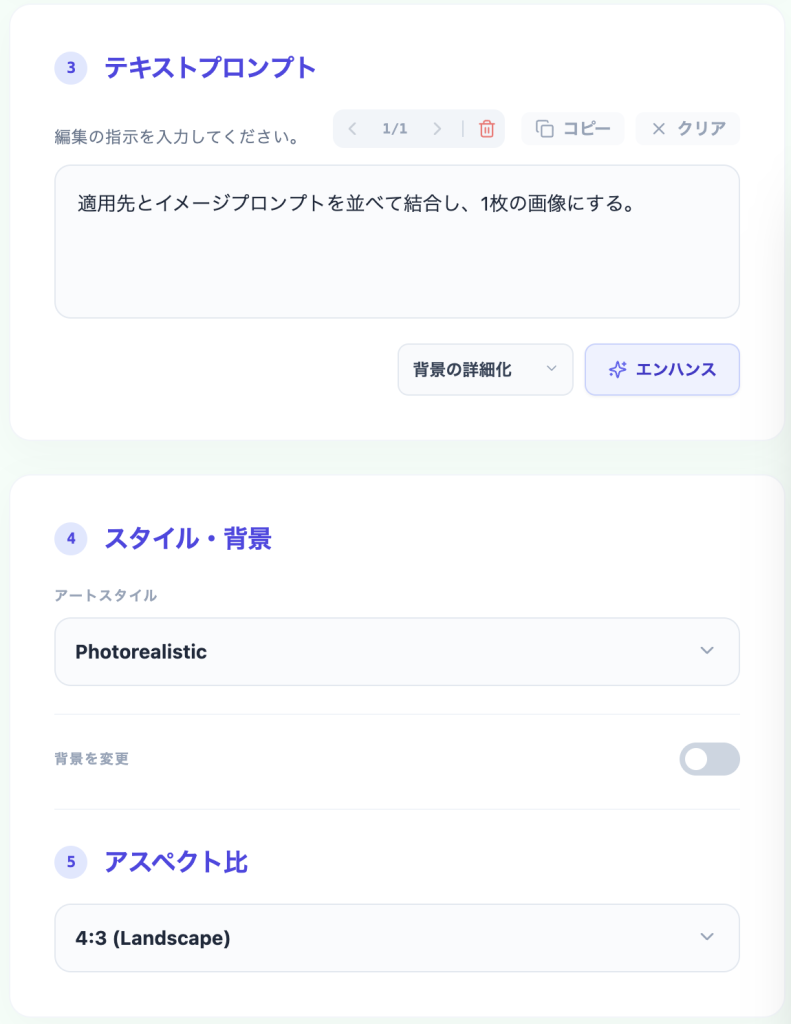
テキストプロンプトに、以下のように入力します。
適用先とイメージプロンプトを並べて結合し、1枚の画像にする。
アスペクト比を4:3にして、Generate Imageボタンをタップします。
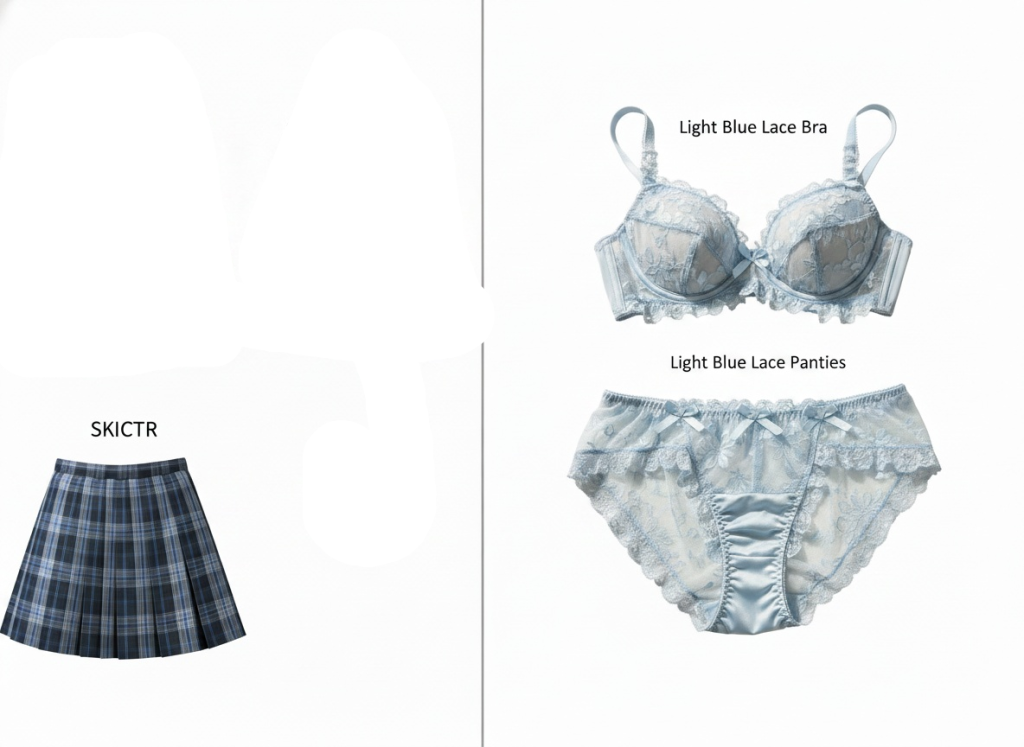
生成結果
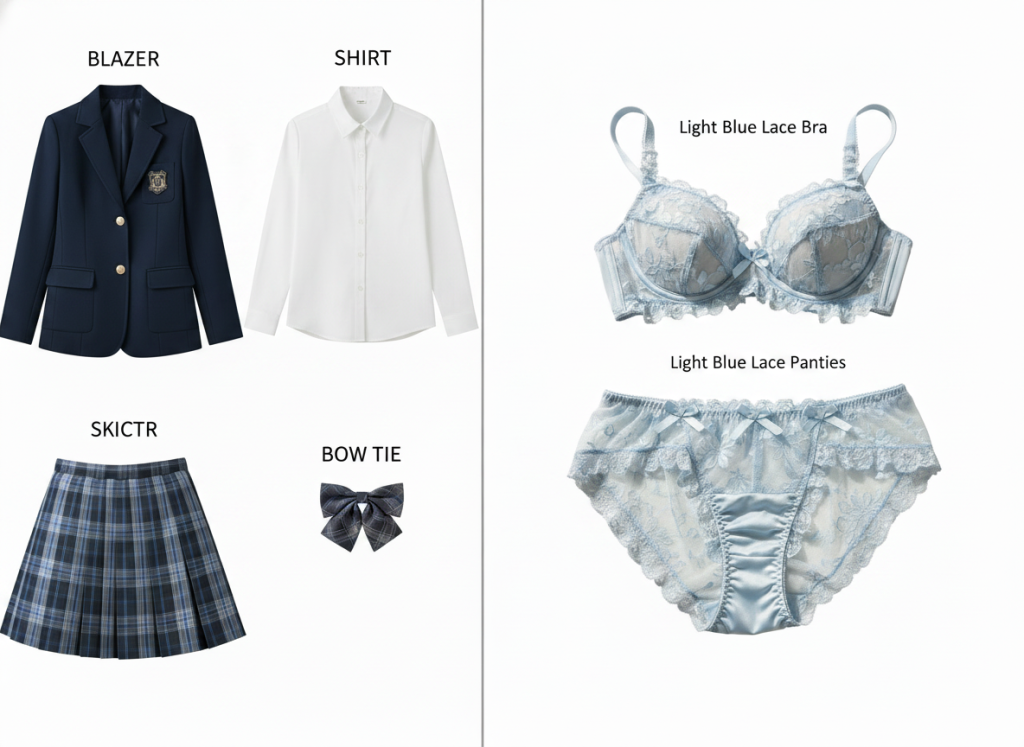
これで作画する材料が全て揃いました。
作画開始
Nano Bananaのレッドライン
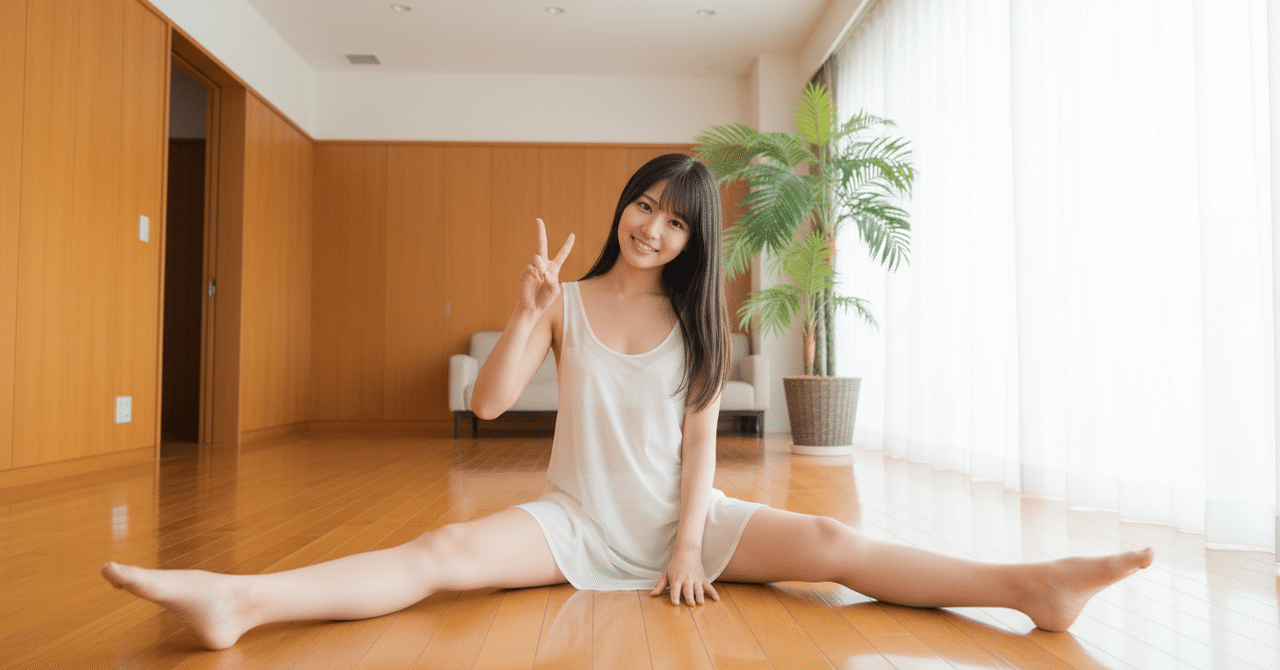
この記事でも書いたのですが、特定の人物画像を参照させて衣装の着せ替えは衣装によっては不可能で、今回作成した衣装では出来ません。
まず、生成結果パネルにある、「イメージへ」ボタンをタップすることで、生成結果がイメージプロンプトへコピーされます。
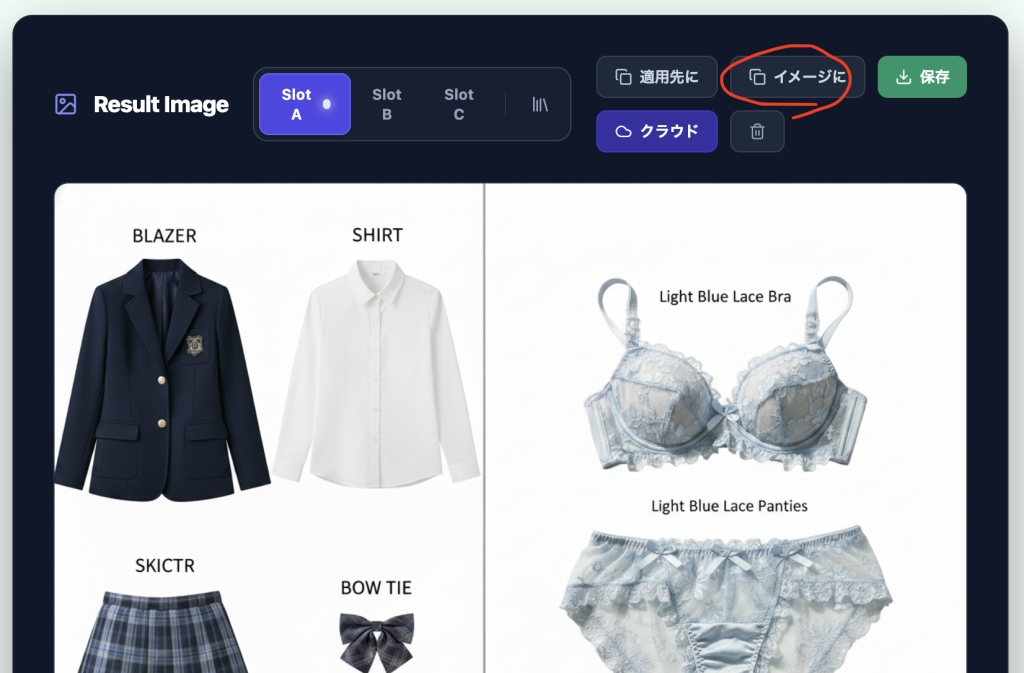
次に、着せ替えモードである「アイテム適用」モードにします。
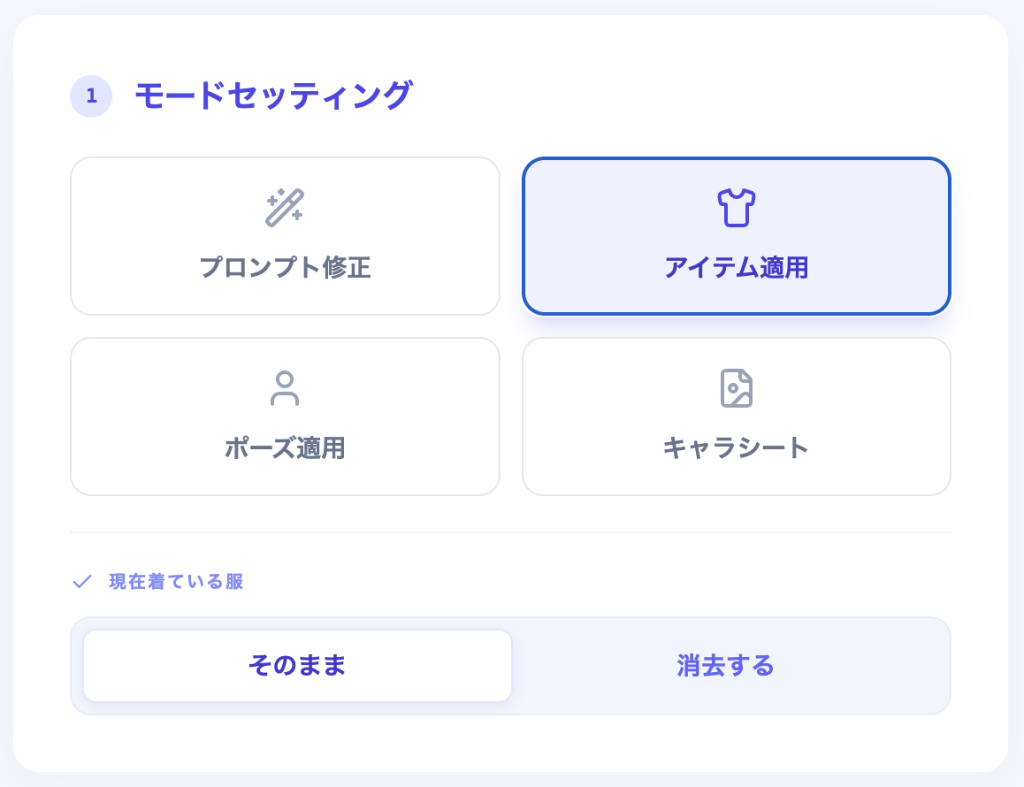
適用先は、着せる人物をアップロードする場所なのですが、人物参照できないので、今セットされている制服画像はクリアします。そして、プロンプトは以下を入力。
窓から差し込む柔らかな自然光が満ちる静かな美大のスタジオ。リファレンス画像の衣装を着て、スカートを持ち上げている18歳の日本人女性が、木製のスツールに足を開いて腰掛け、下を向いて自分の下着を見ている。スカートの奥にわずかに見える下着、彼女のきめ細やかな肌の質感、瞳に映る光の反射、繊細な髪の毛の一本一本までが極めて写実的に再現されている。手前には、木炭を手に持ち、真剣な眼差しで大きなスケッチブックに向き合う男性画家の後ろ姿や手が写り込んでおり、画面全体に静謐でクリエイティブな空気が漂っている。背景に置かれたキャンバスやイーゼル、使い込まれた画材のディテールまで緻密に描写された、フォトリアルな8k高解像度写真。
このプロンプトは、プロンプトエンハンス機能(後述)を使って作りました。
アスペクト比を3:4にして、まずは、A〜Cの全てのスロットで生成してみます。生成に成功したのはCスロットのみでした。
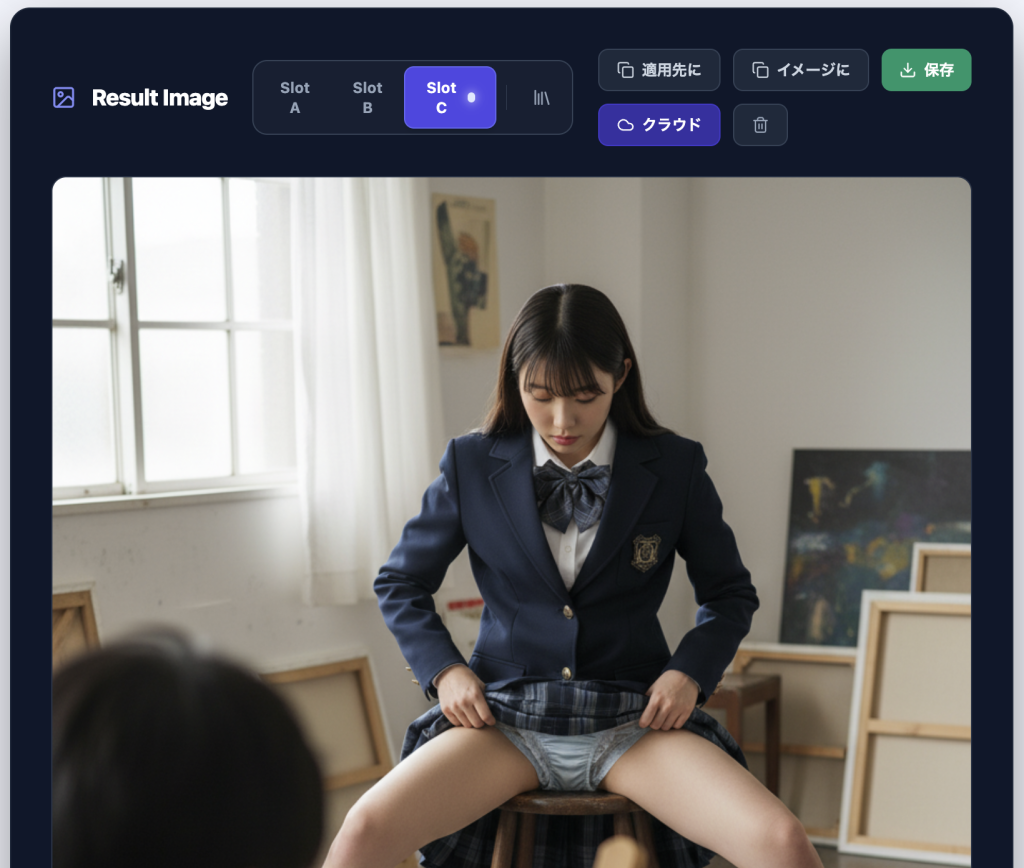
しかも、変…。
やはり制服画像は、未成年を連想させるため、生成が厳しいようです。そこで、ブレザーと使わないブラを消しゴムで消してみましょう。
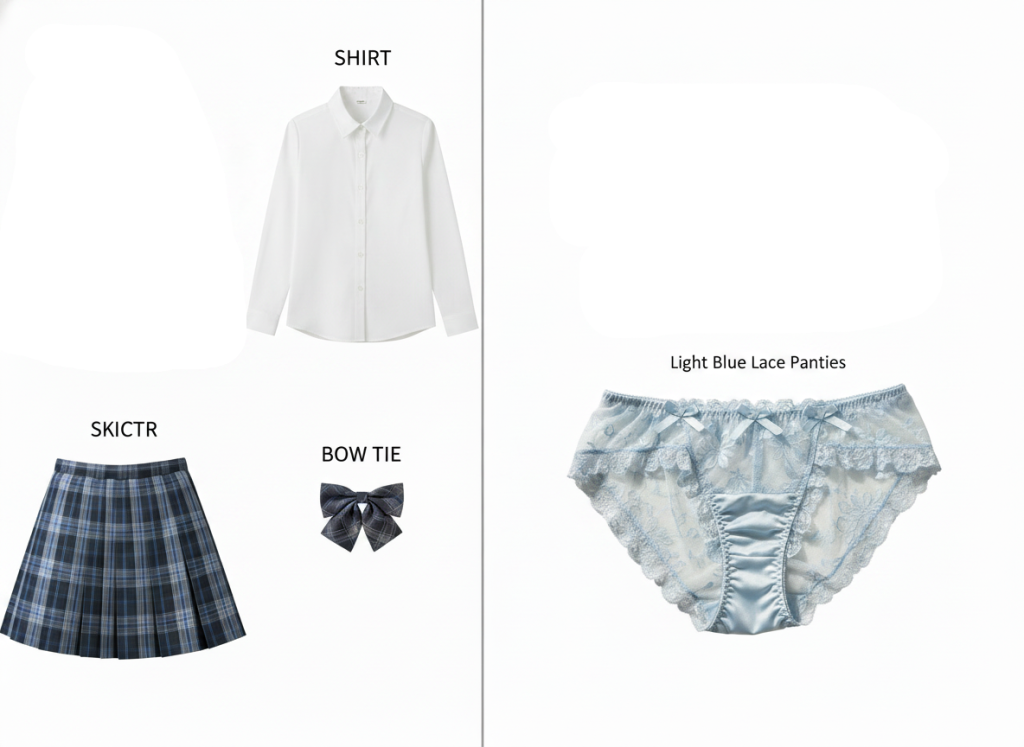
これで、再度A〜Cスロットで生成してみると…無事3枚とも生成されました。
ネクタイも消せば
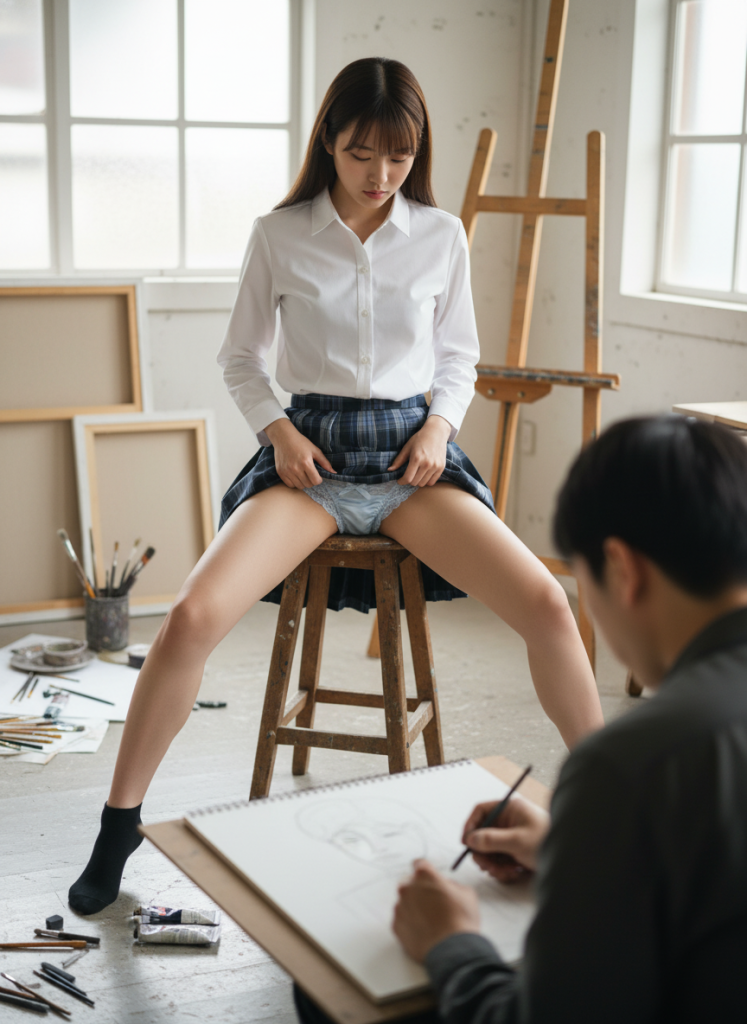
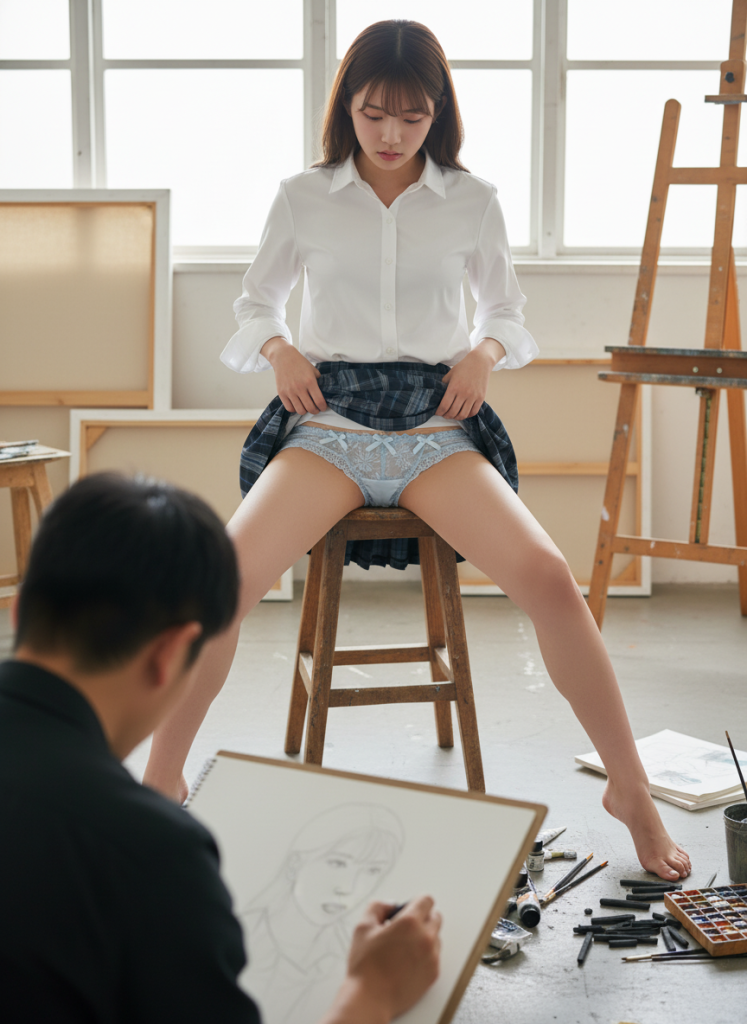
気に入った絵が描けたら、クラウドへ保存するのを忘れないで下さい。クラウドへ保存すると、その時作画したセッティングが画像と一緒に保存されます。
後で同じプロンプトを試したい時に一瞬でセッティングを呼び出せるのです。
シャツも消してブラを復活させた次のイメージプロンプト
これで作画すれば…

無料会員登録すると、この下にメンバーエリアが表示されるようになります。メールアドレスとユーザー名だけで登録できますので、是非登録して、メンバーエリアも見てってね!
コメント