
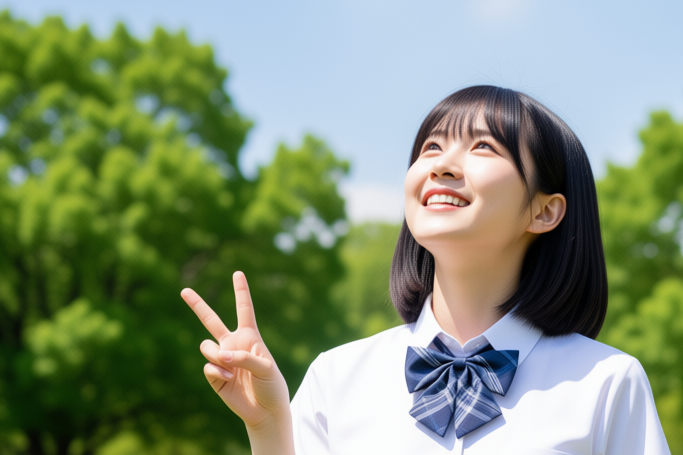
準備ができたら、早速1枚作画してみましょう。
まず、クラウド計算ができる状態か確認して下さい。iPhoneの場合は、メニューをタップして、左下にエディションを変える場所があるので、ログインして、コミュニティエディションにして下さい。

使うモデルは、下の2つから選んで下さい。Qwen Image Edit 2509はEditモデルで、高性能です。Z-Image turboは高速で写実的な絵を描きます。
どっちにするか決まったら、決めた方のセッティングをコピーします。
{“causalInferencePad”:0,”sampler”:13,”height”:1536,”refinerModel”:””,”guidanceScale”:1,”strength”:1,”seed”:3142424030,”seedMode”:2,”loras”:[{“mode”:”all”,”file”:”qwen_image_edit_2509_lightning_4_step_v1.0_lora_f16.ckpt”,”weight”:0.80000000000000004}],”faceRestoration”:””,”tiledDecoding”:true,”resolutionDependentShift”:false,”maskBlur”:0,”sharpness”:0,”upscaler”:””,”maskBlurOutset”:0,”shift”:1,”decodingTileOverlap”:128,”batchCount”:1,”controls”:[],”steps”:4,”batchSize”:1,”cfgZeroInitSteps”:0,”preserveOriginalAfterInpaint”:true,”decodingTileWidth”:768,”tiledDiffusion”:false,”model”:”qwen_image_edit_2509_q8p.ckpt”,”decodingTileHeight”:768,”cfgZeroStar”:false,”width”:1024,”hiresFix”:false}
{“upscaler”:””,”maskBlur”:1.5,”tiledDecoding”:false,”cfgZeroStar”:false,”batchCount”:1,”refinerModel”:””,”seedMode”:2,”seed”:299590137,”strength”:1,”maskBlurOutset”:0,”sharpness”:0,”loras”:[],”tiledDiffusion”:false,”guidanceScale”:1,”faceRestoration”:””,”batchSize”:1,”width”:1344,”model”:”z_image_turbo_1.0_q8p.ckpt”,”hiresFix”:false,”height”:1920,”sampler”:17,”causalInferencePad”:0,”cfgZeroInitSteps”:0,”preserveOriginalAfterInpaint”:true,”shift”:3,”controls”:[],”steps”:8}
コピーしたら、「設定 ⇨ 3点リーダー ⇨ 設定を貼り付け」で、設定を貼り付けます。

これで、設定が完了しました。

①がプロジェクト名です。これを変更しておかないと、あのプロジェクトどれだっけ?となりますので、デフォルトのままにしないで、変更しましょう。
②がプロンプトを書く場所になります。QwenもZ-Imageも日本語OKなので、好きなプロンプトで構いませんが、とりあえず描く場合は、最初からセットされているプロンプトでも良いですし、次のプロンプトをコピペしても構いません。
晴れた日の公園で、制服を着た日本の女子高生が、青空と白い雲を見上げて微笑んでいる。彼女は黒髪のロングヘアで前髪があり、白い半袖シャツに紺色と白のチェック柄のプリーツスカートを着用している。表情は穏やかで、希望に満ちた笑顔。背景には緑豊かな木々と広々とした芝生が見える。自然光が柔らかく差し込み、全体的に明るく清潔感のある雰囲気。写真のようなリアルなスタイルで、高解像度、細部まで丁寧に描写。
③のキラキラアイコンをタップで、作画開始します。


いかがでしたか?こんな感じで、簡単にAI画像が作成できます。しかも、クラウド計算を行っていますが、自分でキャンセルしない限り、生成結果が返ってきます。Google などの大手生成サービスでは弾かれるプロンプトでも生成してくれるのです。
これが、私が DrawThings を使う理由です。
それでは、色々なプロンプトを試してみて、あなただけの画像を生成してみて下さい。
noteのメンバーシップについて
DrawThings の一般的な使い方については、ここで書いていきますが、かなりニッチなというか、私が長い間DrawThings と付き合って来て、得たノウハウ等については、noteのメンバーシップで公開しています。
セッティングやプロンプト等、誰でも見ることのできる場所に置いておくには相応しくないものはそちらで。また、noteでも公開しにくい内容については、Beautiful Girls の奥底( Deep Area )で公開しています。
Deep Area は note のメンバーシップへご加入頂いた方は閲覧できるようにしていますので、もしご興味がございましたら、note メンバーへご加入下さい。お待ちしています!


コメント
コメント一覧 (1件)
[…] Beautiful Girls 最初の1枚 | Beautiful Girls 準備ができたら、早速1枚作画してみましょう。 STEPコミュニティエディションへの切り替え まず、クラウド計算ができる状態か確認して下さい。 […]